
Cuenta · App móvil
Stake app: cómo instalarla en Android e iPhone
No hay app que descargar: el sitio de Stake Uruguay se instala como aplicación web en la pantalla de inicio, desde Chrome en Android o desde Safari en iPhone. El ícono abre la misma cuenta con casino, deportes, Monedero, Caja Fuerte y chat en vivo, y la instalación lleva cuatro o cinco toques.
Verificado el
Stake apk y «descargar»: qué existe
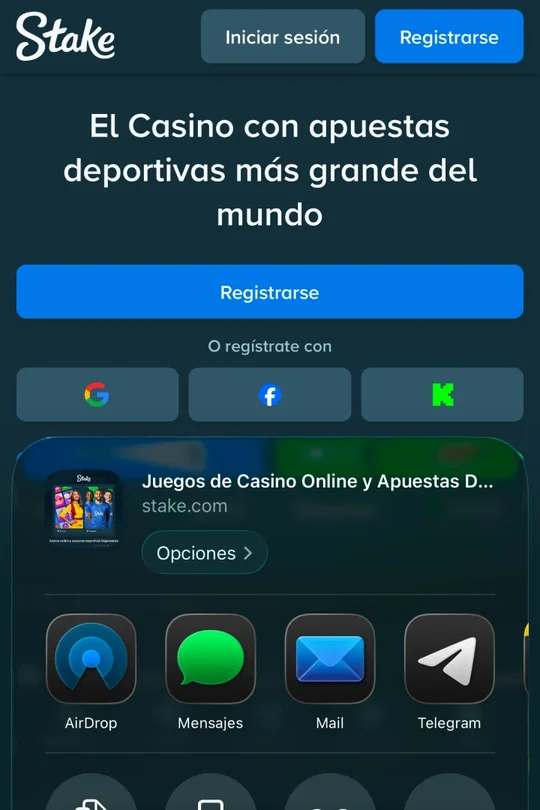
El operador no ofrece un archivo APK ni una descarga desde su sitio. Su versión móvil es el mismo sitio optimizado para teléfonos y tablets, que se ancla a la pantalla de inicio con la opción del navegador.
- no hay instalador APK publicado por el operador para Android;
- la instalación se hace desde el navegador, sin tienda de aplicaciones;
- la aplicación web usa la misma cuenta, el mismo saldo y el mismo nivel VIP que la computadora;
- un archivo APK de otra fuente no proviene del operador y puede pedir datos de acceso.
Con el ícono en la pantalla, el sitio se abre con un toque. Desde ahí se inicia sesión, se paga y se apuesta igual que en el navegador.
La búsqueda «descargar Stake» lleva a menudo a archivos de terceros. Ninguno de ellos es necesario: lo que se instala es un acceso directo al sitio, y el navegador es el que muestra el contenido.
Instalar en Android con Chrome
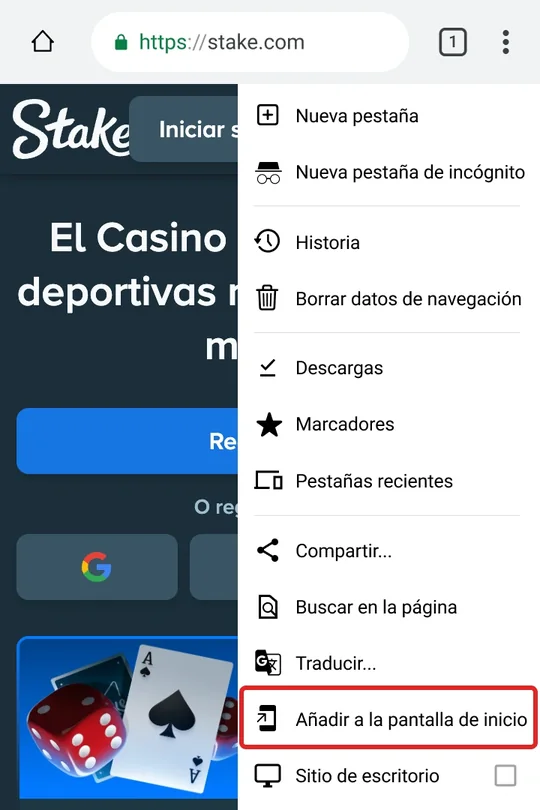
En Android la opción está en el menú de Chrome, el ícono de tres puntos ⋮ de la esquina superior derecha. El proceso lleva unos segundos y no ocupa espacio de una aplicación completa.
- Abrir stake.com en Chrome.

- Tocar el menú ⋮ de la esquina superior derecha.

- Elegir «Añadir a la pantalla de inicio» y confirmar en el cuadro de diálogo de Chrome.
El ícono nuevo aparece junto a las demás aplicaciones y abre el sitio con un toque. Se mueve o se borra como cualquier otro acceso, sin afectar la cuenta ni el saldo.
Si el menú no muestra la opción, lo habitual es que el sitio se haya abierto en otro navegador o dentro de una aplicación de mensajería. Copiar la dirección en Chrome lo resuelve.
Instalar en iPhone con Safari
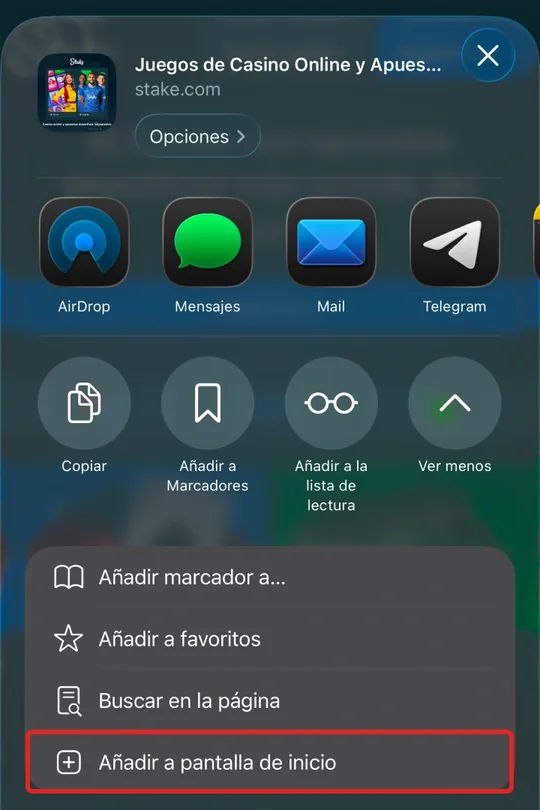
En iPhone la instalación pasa por el botón «Compartir» de Safari, el cuadrado con la flecha hacia arriba. El sistema propone el nombre «Stake» y la dirección https://stake.com/.
- Abrir stake.com en Safari y tocar «Compartir» en la barra del navegador.
- Elegir «Añadir a pantalla de inicio» en el menú.
- Dejar activo el interruptor «Abrir como app web» y tocar «Añadir» para crear el ícono.
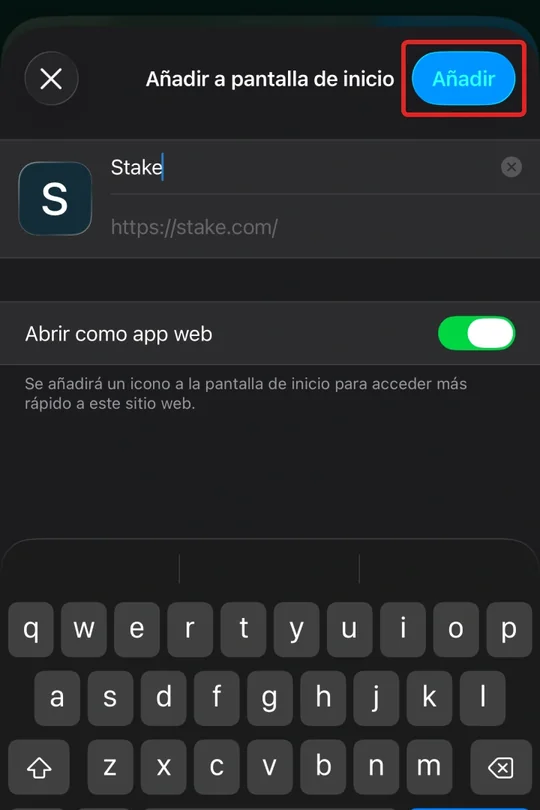
Con «Abrir como app web» activo, el ícono abre el sitio como aplicación independiente, sin la barra de direcciones de Safari. Si se desactiva, el ícono abre una pestaña normal del navegador. El nombre del ícono puede cambiarse antes de tocar «Añadir».
El mismo procedimiento sirve en un iPad. La aplicación web se adapta al tamaño de la pantalla y mantiene la sesión entre una apertura y otra mientras no se cierre.
Aplicación web, navegador y computadora
Las tres vías abren la misma cuenta. Cambia la forma de entrar y lo que se ve en pantalla.
| Acceso | Cómo se abre | Qué cambia |
|---|---|---|
| Aplicación web | Ícono en la pantalla de inicio | Pantalla completa, sin barra del navegador; menú inferior fijo |
| Navegador del móvil | stake.com en Chrome o Safari | Mismo contenido, con la barra de direcciones visible |
| Computadora | stake.com en cualquier navegador | Menú lateral y más columnas en el lobby |
El saldo, el historial, el progreso VIP y los límites de Stake Smart son los mismos en las tres. Una apuesta hecha en el teléfono aparece en «Mis apuestas» de la computadora, y un depósito acreditado en una vía se ve al instante en las otras.
Qué funciona en la aplicación web
La aplicación web es el sitio completo, no una versión reducida. Todo lo que está en la computadora está también en el teléfono.
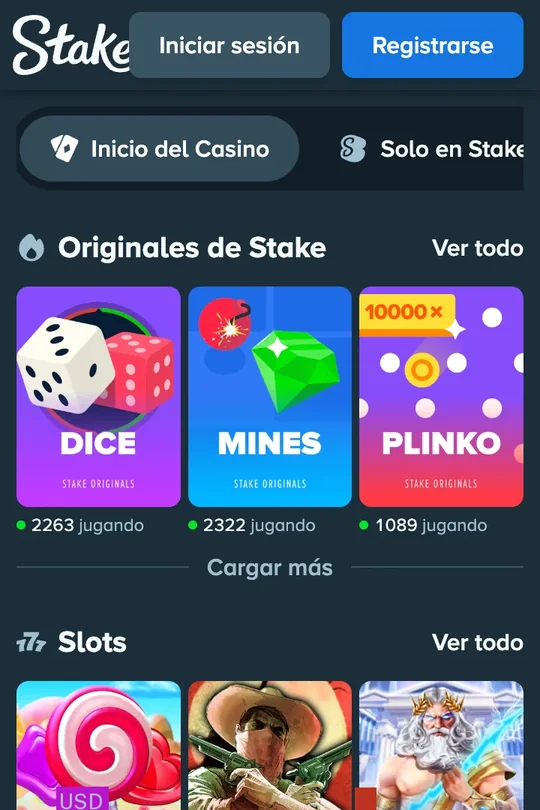
Casino
Más de 10.000 slots, casino en vivo y los 31 Stake Originals en el mismo lobby. Los Originals son compatibles con teléfonos y tablets Apple y Android.
Deportes
Apuestas previas y en vivo, con cuotas que se actualizan en tiempo real. Las transmisiones en vivo son gratis con la sesión iniciada y pueden variar según el lugar.
Monedero y Caja Fuerte
Depósitos, retiros y compra de criptomonedas desde el Monedero. La Caja Fuerte guarda saldo aparte y se usa desde Android e iOS.
Stake Poker
Las mesas de Texas Hold'em y Omaha corren en el navegador, sin cliente aparte. El rake suma al progreso VIP igual que en la computadora.
Chat en vivo
El soporte en vivo atiende 24/7 con la sesión iniciada, desde el menú de usuario. El chat de la comunidad está en el menú inferior.
Apostar desde el teléfono
La casa de apuestas móvil reúne el calendario completo, los eventos en vivo y el boleto de apuesta en una sola pantalla. El boleto se abre desde abajo y suma las selecciones elegidas, también las combinadas del creador de apuestas.
Las cuotas se muestran en el formato que se elija: decimal, fraccionario o americano. El cambio se hace en las preferencias de la cuenta y se aplica en todas las vías de acceso.
Para ver un partido en vivo, se busca el ícono de transmisión en el evento con la sesión iniciada. La imagen y las cuotas comparten pantalla, y la disponibilidad de cada transmisión depende del lugar.
El menú inferior del móvil
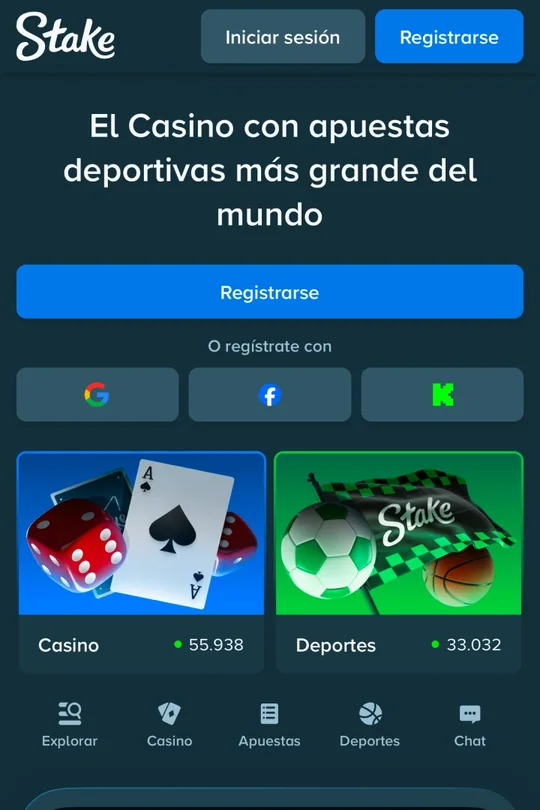
En el teléfono, la navegación se apoya en una barra fija en la parte de abajo con cinco accesos: «Explorar», «Casino», «Apuestas», «Deportes» y «Chat». «Casino» lleva al lobby de juegos, «Deportes» a la casa de apuestas y «Chat» al chat de la comunidad.
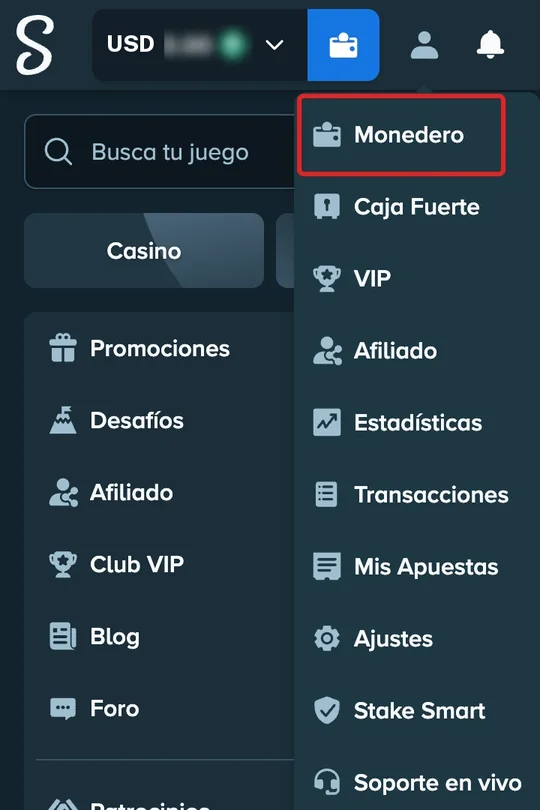
Menú de usuario
El ícono de la cuenta, en la cabecera, abre el menú personal. Reúne los accesos que se usan a diario:
- «Monedero» y «Caja Fuerte», para el saldo;
- «VIP», «Estadísticas» y «Transacciones», para el progreso y el historial;
- «Mis apuestas», para las apuestas abiertas y cerradas;
- «Ajustes» y «Stake Smart», para la cuenta y los límites;
- «Soporte en vivo», para el chat con el equipo de atención.
Menú general
El menú principal suma «Promociones», «Desafíos», «Afiliado», «Club VIP», «Blog» y «Foro». Son los mismos accesos de la versión de computadora.
Requisitos para instalar la aplicación web
No hay nada que descargar: el ícono es un acceso al sitio. Los requisitos son pocos.
| Dato | Detalle |
|---|---|
| Android | Navegador Chrome con la opción «Añadir a la pantalla de inicio» |
| iPhone | Navegador Safari con «Compartir» → «Añadir a pantalla de inicio» |
| Conexión | Internet activa; sin conexión el sitio no carga |
| Cuenta | Registro previo; el chat en vivo y las transmisiones exigen la sesión iniciada |
| Descarga | Ninguna; no hay APK ni instalador |
| Actualizaciones | Automáticas: el ícono abre siempre la versión vigente del sitio |
Antes de la primera sesión en el teléfono conviene completar el registro y confirmar el correo. Los depósitos se hacen después desde el Monedero.
Sesión y seguridad en el móvil
En el teléfono, la clave de acceso es la vía más cómoda: la passkey se desbloquea con la huella o el rostro y evita escribir la contraseña. Se agrega desde Ajustes → Seguridad en el propio dispositivo.
- la 2FA con una aplicación autenticadora protege el acceso y los retiros;
- la Caja Fuerte pide la contraseña para sacar saldo;
- los correos legítimos llegan solo desde direcciones @stake.com;
- el ícono instalado abre siempre stake.com, la misma dirección del navegador.
Si el teléfono se comparte o se pierde, cerrar la sesión desde otro equipo y cambiar la contraseña limita el riesgo. La autenticadora de la 2FA conviene tenerla en un dispositivo distinto o con copia de seguridad.
Los pasos del acceso, con passkey, Google o «Código Email», están en Stake login.
Quien todavía no tiene cuenta empieza por el registro de la cuenta; con la cuenta creada, el acceso funciona igual que en la web desde el inicio de sesión.
Primeros pasos después de instalar
El ícono recién creado abre la página de inicio sin sesión. Unos pocos ajustes dejan la aplicación web lista para el uso diario:
- Tocar el ícono y pulsar «Iniciar sesión» con el correo o el nombre de usuario.
- Agregar una passkey en Ajustes → Seguridad para entrar luego con la huella o el rostro.
- Activar la 2FA, si todavía no está activa, con una aplicación autenticadora.
- Elegir el formato de cuotas en las preferencias de la cuenta.
- Revisar en «Stake Smart» los límites de pérdida, de apuesta y de depósito.
Con la passkey guardada, cada apertura posterior pide solo el desbloqueo del teléfono. Si la sesión se cierra, el acceso vuelve con el mismo toque, sin escribir la contraseña.
El Monedero muestra las mismas opciones que en la computadora: criptomonedas en 22 monedas y, desde Uruguay, tarjetas Visa o Mastercard en USD sujetas a disponibilidad. UYU no figura entre las monedas del operador.
Errores comunes al instalar
Casi todos los problemas de instalación vienen del navegador elegido. La tabla reúne los casos y su salida.
| Error | Consecuencia | Solución |
|---|---|---|
| Falta «Añadir a la pantalla de inicio» en Android | No se crea el ícono | Abrir stake.com en Chrome, no en otro navegador |
| Sitio abierto dentro de una app de mensajería | El menú no ofrece instalar | Copiar la dirección en Chrome o en Safari |
| iPhone con un navegador distinto de Safari | La opción no aparece en el menú | Usar Safari → «Compartir» |
| «Abrir como app web» desactivado | El ícono abre una pestaña normal | Borrar el ícono y repetir los pasos con el interruptor activo |
| APK descargado de otra fuente | Riesgo para los datos de acceso | Borrar el archivo y usar la aplicación web |
| Sesión cerrada al abrir el ícono | Se pide iniciar sesión otra vez | Entrar con passkey, contraseña o «Código Email» |
| Página que no carga o se ve antigua | El lobby no se actualiza | Revisar la conexión y vaciar la caché del navegador |
Si el ícono deja de abrir el sitio, basta con borrarlo y volver a instalarlo. La cuenta, el saldo y la configuración no cambian.
Preguntas frecuentes
Respuestas breves sobre la aplicación móvil.
¿Hay un APK de Stake para Android?
No. El operador no ofrece APK ni descarga; la aplicación se instala desde Chrome con «Añadir a la pantalla de inicio».
¿Cómo se instala en iPhone?
En Safari: «Compartir» → «Añadir a pantalla de inicio», con «Abrir como app web» activo, y luego «Añadir».
¿La aplicación web tiene todas las funciones?
Sí. Reúne casino, deportes, poker, Monedero, Caja Fuerte y chat en vivo con la misma cuenta.
¿Ocupa espacio en el teléfono?
Muy poco: el ícono es un acceso al sitio, sin instalador.
¿Qué botones tiene el menú inferior?
«Explorar», «Casino», «Apuestas», «Deportes» y «Chat».
¿Se pueden fijar límites desde el teléfono?
Sí. Los límites de pérdida, de apuesta y de depósito, la pausa y la autoexclusión se configuran desde el menú de usuario → «Stake Smart».
¿Hay que actualizar la aplicación?
No. El ícono abre siempre la versión vigente del sitio, sin actualizaciones manuales.
Juego en el teléfono
El teléfono está siempre a mano, y eso facilita sesiones largas. Las herramientas de control de Stake Smart fijan límites de pérdida, de apuesta y de depósito, y también pausas, desde la misma aplicación web.
La situación del juego en línea en el país se resume en Ley 19.535. La Línea de Juego Responsable atiende gratis en el 0800 8631.