
Cuenta · Iniciar sesión
Stake login: iniciar sesión, clave de acceso y 2FA
El botón «Iniciar sesión» de Stake UY abre un formulario con correo o nombre de usuario y contraseña. Debajo aparecen «Iniciar sesión con clave de acceso», «Iniciar sesión con Google» e «Identificarse de otra manera»; la 2FA se activa en Ajustes > Seguridad y el acceso perdido se recupera por recovery@stake.com en hasta 48 horas.
Verificado el
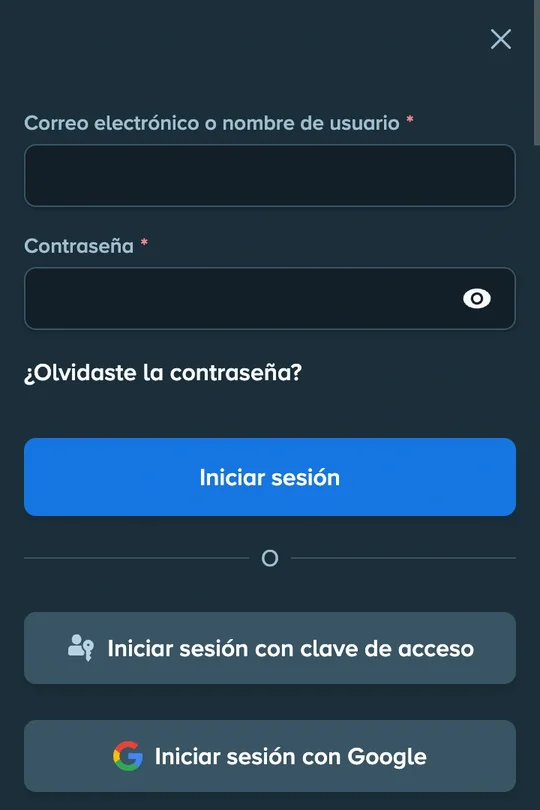
El formulario «Iniciar sesión»
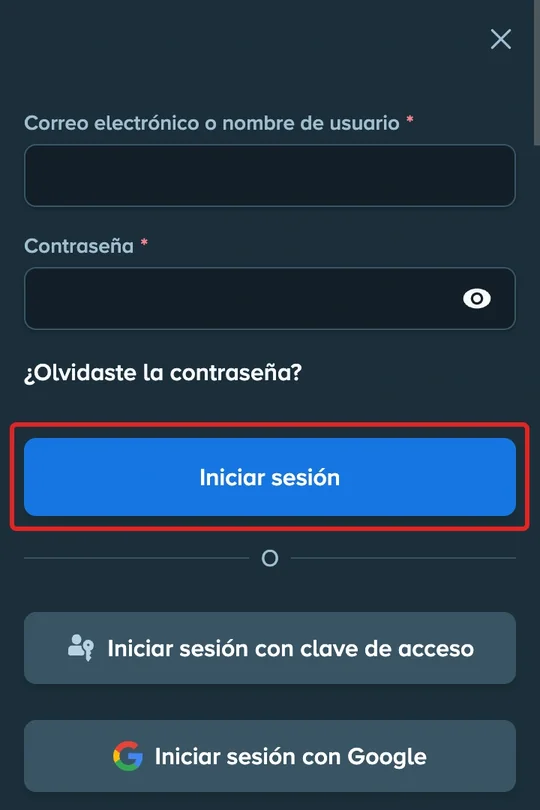
El botón «Iniciar sesión» de la cabecera abre la ventana de acceso. Combina el método clásico con tres alternativas sin contraseña o con un código por correo.
| Elemento | Función |
|---|---|
| «Correo electrónico o nombre de usuario*» | Cualquiera de los dos identifica la cuenta |
| «Contraseña*» | La clave creada en el registro |
| «¿Olvidaste la contraseña?» | Abre el restablecimiento de la contraseña |
| «Iniciar sesión con clave de acceso» | Entrada con passkey: huella, rostro o PIN del dispositivo |
| «Iniciar sesión con Google» | Entrada con la cuenta de Google vinculada |
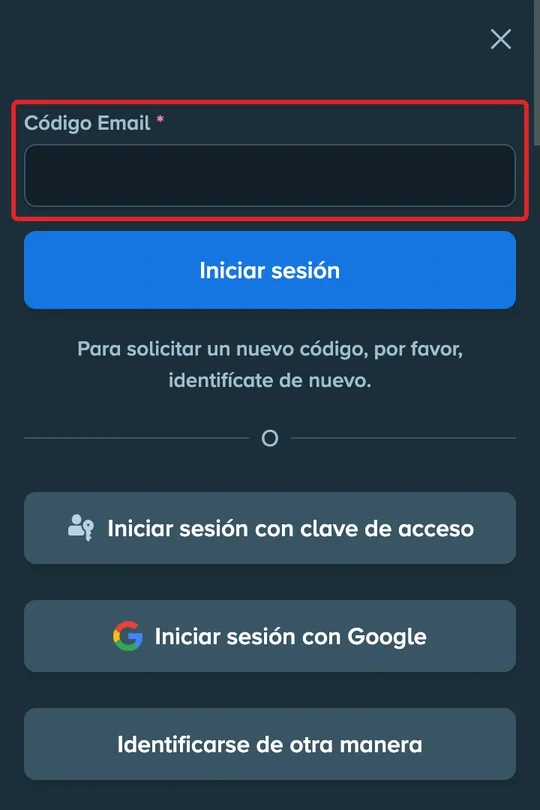
| «Identificarse de otra manera» | Muestra otros métodos de acceso, como el «Código Email» |
| «¿No tienes una cuenta? Registrar una Cuenta» | Lleva al formulario de alta |
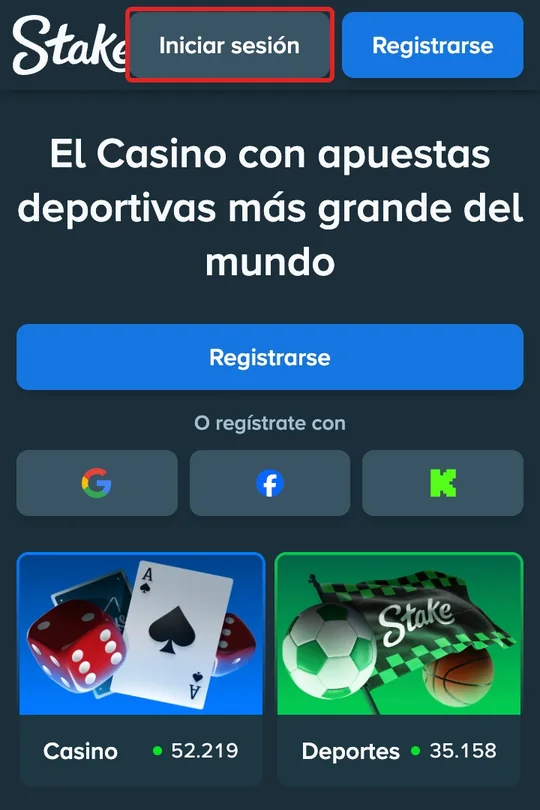
El formulario es el mismo en computadora y en móvil. En la versión móvil el botón queda en la cabecera, junto a «Registrarse».
Los datos de acceso son personales: los términos prohíben compartirlos y dejan en manos del titular su custodia. El operador no responde por las pérdidas que causa un acceso de terceros cuando la contraseña se reveló.
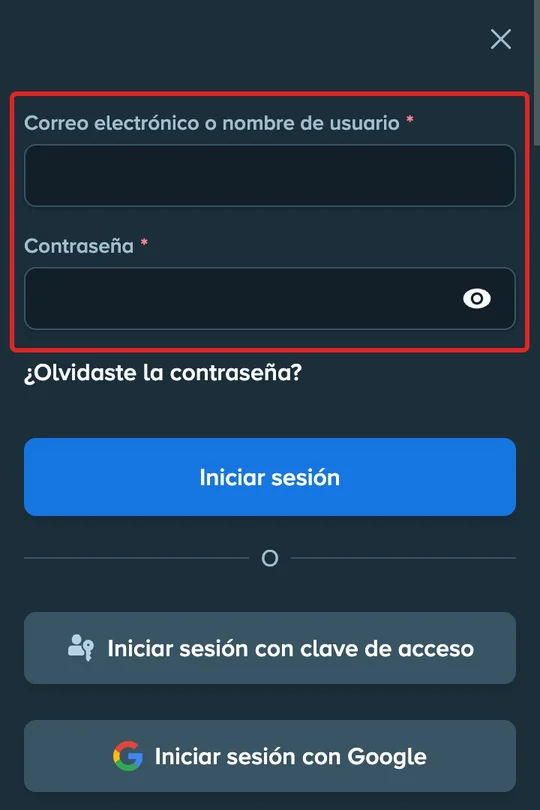
Cómo iniciar sesión con correo o nombre de usuario
El acceso clásico usa los datos del alta. La secuencia de pantallas es corta y se repite igual en la computadora y en el teléfono.
- Abrir el sitio de Stake y pulsar «Iniciar sesión» en la cabecera.
- Escribir el correo o el nombre de usuario en «Correo electrónico o nombre de usuario».
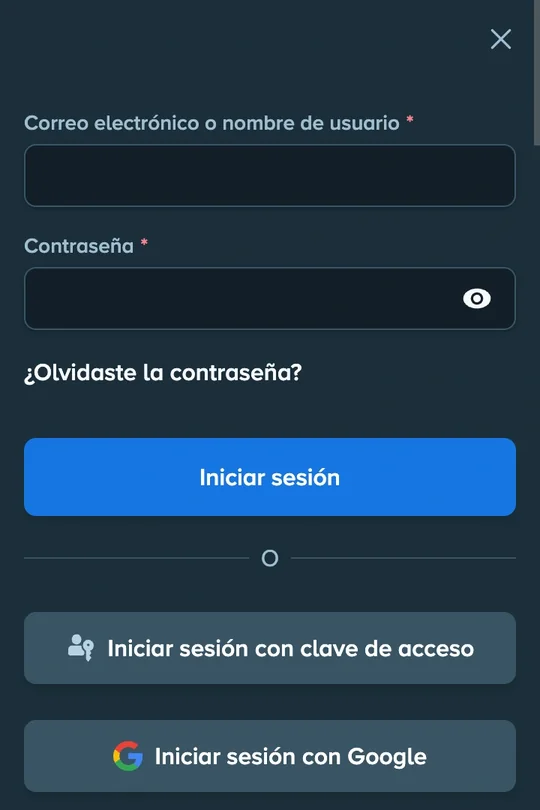
- Escribir la clave en «Contraseña».
- Si la clave no se recuerda, pulsar «¿Olvidaste la contraseña?» en lugar de seguir probando.
- Pulsar «Iniciar sesión» para entrar en la cuenta.
Si la cuenta tiene 2FA, después del botón aparece el campo para el código del autenticador. En otros accesos la plataforma pide un código por correo: llega desde noreply@stake.com y se escribe en «Código Email*».
El primer campo acepta las dos variantes, así que no hace falta recordar cuál se usó en el alta. Lo que sí importa es escribirlas exactas: el nombre de usuario tal como se creó y el correo sin espacios ni errores de tipeo.
«Iniciar sesión con clave de acceso» y otros accesos
La clave de acceso, o passkey, reemplaza la contraseña, los códigos por correo y la 2FA por el desbloqueo del propio dispositivo: huella, reconocimiento facial o PIN. Se crea una vez y después basta un toque. Junto a ella, el formulario ofrece Google y un acceso con código por correo.
- Pulsar «Iniciar sesión» en la cabecera.
- Debajo de los campos, elegir «Iniciar sesión con clave de acceso» y desbloquear el dispositivo con huella, rostro o PIN, o «Iniciar sesión con Google» y elegir la cuenta vinculada.
- Con «Identificarse de otra manera», pedir el código que llega al correo, escribirlo en «Código Email» y pulsar «Iniciar sesión».
Cómo se crea la passkey
La clave de acceso se agrega con la sesión ya iniciada. El sistema del teléfono o la computadora guía la creación en pantalla, y la clave queda guardada en ese dispositivo.
- se crea en Ajustes → Seguridad → «Agregar Passkey»;
- se desbloquea con la huella, el rostro o el PIN del dispositivo;
- funciona solo en el dominio donde se creó, lo que la protege del phishing;
- es una alternativa a la contraseña, a los códigos por correo y a la 2FA.
Qué método de acceso usar en cada caso
Los cuatro accesos abren la misma cuenta, con el mismo saldo y el mismo nivel VIP. Cambia lo que pide cada uno y dónde se configura.
| Método | Qué pide | Dónde se configura |
|---|---|---|
| Correo o usuario y contraseña | Los datos del alta; con 2FA, también el código del autenticador | Registro; 2FA en Ajustes > Seguridad |
| «Iniciar sesión con clave de acceso» | Huella, rostro o PIN del dispositivo | Ajustes → Seguridad → «Agregar Passkey» |
| «Iniciar sesión con Google» | La cuenta de Google vinculada | Alta con Google en «O continúa con» |
| «Código Email» | El código enviado al correo de la cuenta | Correo confirmado en Ajustes → Cuenta → Email |
«Iniciar sesión con Google» sirve para las cuentas abiertas o vinculadas con ese perfil. El mismo perfil social reaparece al retirar, cuando la plataforma puede pedir una re-verificación OAuth con el botón correspondiente.
El «Código Email» tiene vida corta. Si caduca, el aviso indica volver a identificarse para recibir uno nuevo; escribir el código viejo otra vez no sirve.
Autenticación de dos factores (2FA)
La 2FA suma un código temporal de una aplicación autenticadora a la contraseña. Se configura en Ajustes > Seguridad y protege tanto el acceso como los retiros y la Caja Fuerte; los términos recomiendan activarla.
- Instalar una aplicación de autenticación de dos factores en el teléfono.
- Abrir Ajustes > Seguridad con la sesión iniciada.
- Copiar el código de configuración o escanear el código QR con la aplicación.
- Escribir el código que muestra la aplicación antes de que cambie, en un máximo de 30 segundos.
- Confirmar la activación con el enlace que llega por correo.
Desde ese momento el inicio de sesión pide el código del autenticador. Si se pierde el teléfono, el acceso se recupera por recovery@stake.com.
El código cambia cada 30 segundos, así que conviene escribirlo apenas aparece. Si el reloj del teléfono está desajustado, los códigos pueden no coincidir: la hora automática del sistema suele resolverlo.
Contraseña olvidada y acceso perdido
El enlace «¿Olvidaste la contraseña?» del formulario inicia el restablecimiento. Para los casos más complejos el operador mantiene una dirección propia: recovery@stake.com.
| Situación | Qué hacer |
|---|---|
| Contraseña olvidada | Pulsar «¿Olvidaste la contraseña?» en el formulario |
| Sin acceso a la 2FA | Escribir a recovery@stake.com desde el correo de la cuenta; tras la comprobación, el acceso se restablece en hasta 48 horas |
| Sin acceso al correo | Escribir a recovery@stake.com desde la dirección nueva que se quiere vincular |
| Passkey en un equipo perdido | Entrar con contraseña y 2FA desde otro dispositivo y crear una clave nueva |
| Dudas sobre un mensaje recibido | Consultar a support@stake.com o al chat en vivo |
Los códigos y avisos de acceso legítimos llegan desde noreply@stake.com. Un correo con enlaces de acceso que no venga de @stake.com no se abre y se reporta al soporte.
Cuenta suspendida, cerrada o en pausa
Un acceso rechazado con los datos correctos suele tener una causa en la propia cuenta. Las situaciones posibles son cuatro.
- suspensión por datos personales incompletos o inexactos: se resuelve escribiendo a support@stake.com;
- cuenta cerrada: puede reabrirse recién después de 24 horas desde el cierre;
- pausa en el juego de 1 día, 1 semana o 1 mes: termina sola al cumplirse el plazo;
- autoexclusión: dura como mínimo 6 meses y luego exige una solicitud por escrito.
Los términos también permiten suspender una cuenta, con o sin aviso, si hay sospecha de que fue comprometida. En ese caso el soporte confirma la titularidad antes de devolver el acceso, y los fondos de una cuenta cerrada, bloqueada o excluida se reclaman en support@stake.com.
Las pausas y la autoexclusión forman parte de las herramientas de límites y autoexclusión de Stake Smart.
Correos y avisos de acceso legítimos
Cada correo del operador sale de una dirección con una función fija. Reconocerlas evita caer en mensajes que imitan el acceso para robar la contraseña.
| Dirección | Para qué se usa |
|---|---|
| noreply@stake.com | Códigos de verificación y de inicio de sesión, avisos de seguridad |
| noreply@mail.stake.com | Comunicaciones comerciales |
| support@stake.com | Equipo de soporte y cuentas suspendidas |
| recovery@stake.com | Recuperación de la 2FA o del correo de la cuenta |
Un mensaje que pide la contraseña o un código desde otro dominio no se responde. La passkey suma una defensa más: solo funciona en el dominio donde se creó, de modo que una página falsa no puede usarla.
Iniciar sesión desde el teléfono
En el móvil, «Iniciar sesión» queda en la cabecera, junto a «Registrarse», y abre el mismo formulario de la computadora. Las tres alternativas, clave de acceso, Google e «Identificarse de otra manera», también aparecen.
La passkey es la vía más rápida en el teléfono: la huella o el rostro reemplazan la contraseña y el código del autenticador. Para no escribir la dirección cada vez, el sitio se instala como aplicación web en la pantalla de inicio, desde Chrome en Android o desde Safari en iPhone.
- la 2FA, si está activa, se pide igual que en la computadora;
- el saldo, las apuestas abiertas y el nivel VIP son los mismos en los dos equipos;
- la passkey creada en el teléfono no sirve en la computadora, que necesita la suya;
- el chat en vivo se abre desde el menú de usuario con la sesión iniciada.
Errores comunes al iniciar sesión
La mayoría de los fallos de acceso se deben a un dato mal escrito o a un código vencido. La tabla resume los casos y su salida.
| Error | Consecuencia | Solución |
|---|---|---|
| Contraseña incorrecta | El acceso se rechaza | Revisar mayúsculas o usar «¿Olvidaste la contraseña?» |
| Correo y usuario confundidos | La cuenta no se encuentra | Escribir el correo del alta o el «Nombre de Usuario» exacto |
| Código de 2FA vencido | El código no se acepta | Escribir el código nuevo antes de 30 segundos |
| «Código Email» vencido | El código no se acepta | Volver a identificarse para recibir uno nuevo |
| Teléfono con la 2FA perdido | Sin segundo factor | Escribir a recovery@stake.com desde el correo de la cuenta |
| Passkey en un dispositivo nuevo | La clave no aparece | Entrar con contraseña y agregar una passkey en ese equipo |
| Cuenta abierta con Facebook o Kick | No hay botón directo en el formulario | Usar «Identificarse de otra manera» |
| Cuenta suspendida | El acceso se rechaza con los datos correctos | Escribir a support@stake.com |
Si ninguna salida funciona, el soporte atiende por correo en support@stake.com. El chat en vivo exige la sesión iniciada.
Preguntas frecuentes
Respuestas breves sobre el acceso a la cuenta.
¿Se puede entrar con el nombre de usuario?
Sí. El primer campo acepta el correo electrónico o el nombre de usuario.
¿Qué es «Iniciar sesión con clave de acceso»?
Es el acceso con passkey: el dispositivo se desbloquea con huella, rostro o PIN. Se crea en Ajustes → Seguridad → «Agregar Passkey».
¿Dónde se activa la 2FA?
En Ajustes > Seguridad, con una aplicación autenticadora: se escanea el código QR, se escribe el código y se confirma por correo.
¿Qué hacer si se pierde el teléfono con la 2FA?
Escribir a recovery@stake.com desde el correo de la cuenta. Tras la comprobación, el acceso se restablece en hasta 48 horas.
¿Por qué no llega el Código Email?
El código sale de noreply@stake.com. Si caduca, se vuelve a identificar para recibir uno nuevo.
¿Se puede reabrir una cuenta cerrada?
Sí, pero no antes de 24 horas desde el cierre. La autoexclusión dura como mínimo 6 meses.
¿La passkey sirve en otro dispositivo?
No. Se guarda en el equipo donde se creó; en un dispositivo nuevo se entra con contraseña y se agrega otra clave.
Seguridad de la cuenta
La combinación más sólida es contraseña única, 2FA activa y una passkey por dispositivo. La Caja Fuerte añade otra capa: sacar saldo de ella pide la contraseña y, si está activa, la 2FA.
Para entrar desde el teléfono sin escribir la dirección cada vez, la Stake app se instala como aplicación web en la pantalla de inicio. La situación del juego en línea en el país se resume en Decreto 366/017, y la Línea de Juego Responsable atiende en el 0800 8631.
La licencia, el operador y la verificación de juego justo se tratan en la página sobre la seguridad de Stake.